Manual
Jocs
Omarchy no és només per a la pRoDUcTiVItAt, també és per divertir-se, i què hi ha més divertit que jugar? Omarchy ve amb tot un conjunt d’opcions per jugar - Steam i RetroArch per al joc natiu i retro, Battle.net, Lutris i Heroic per a botigues fora de Steam, Moonlight per a la transmissió des de PC, Xbox Cloud Gaming + NVIDIA GeForce NOW per al núvol, a més del perenne Minecraft.
Gràcies a la feina increïble de Valve en la capa de compatibilitat Proton, ara hi ha desenes de milers de jocs moderns jugables a Linux. Ah, i sabies que la Steam Deck en realitat executa Arch!
Tots els instal·ladors de jocs viuen a Instal·la > Jocs al menú d’Omarchy (Super + Space). Si mai en vols desfer un, fes servir Elimina > Jocs.
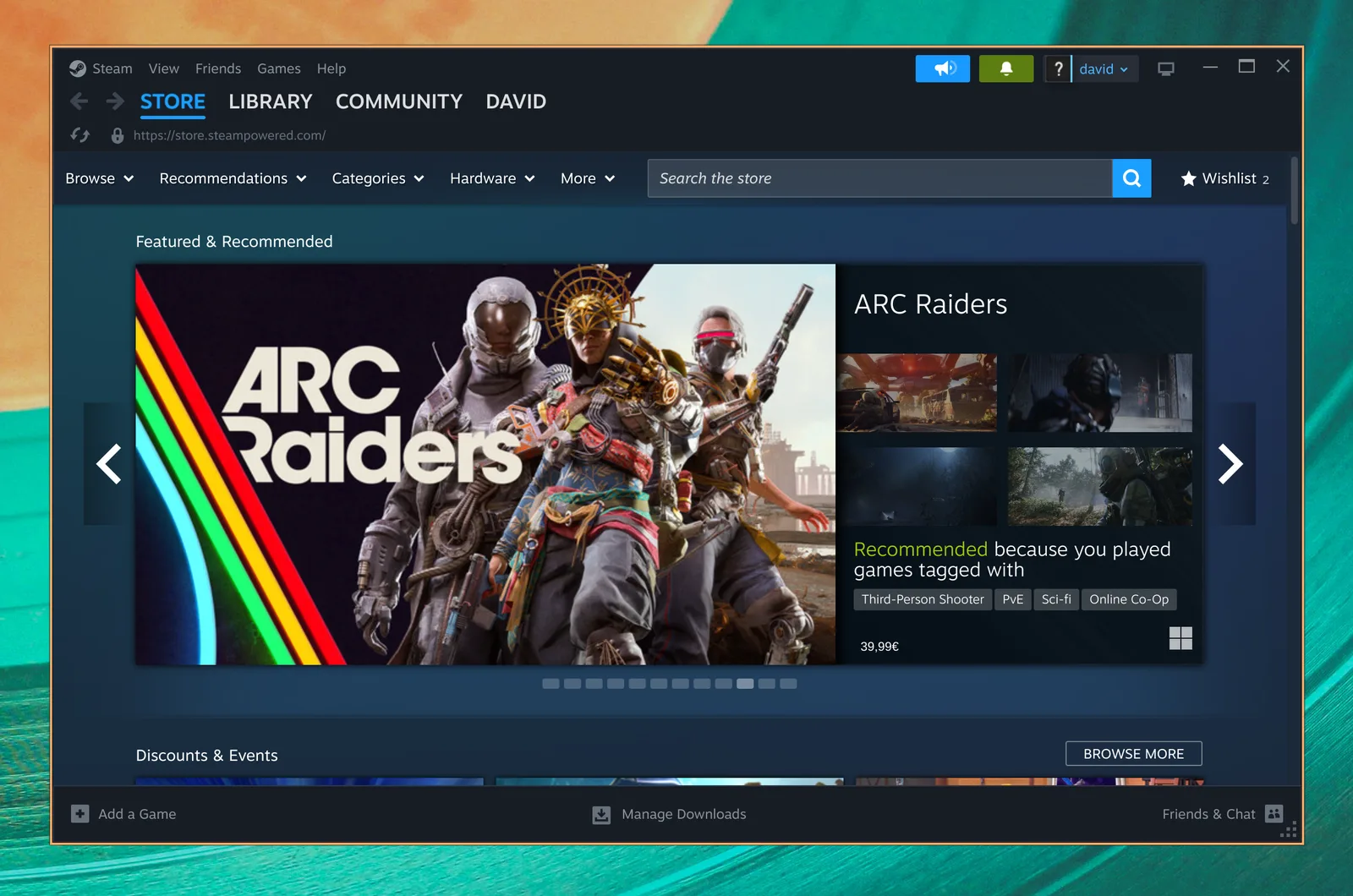
Steam
Instal·la Steam seleccionant Instal·la > Jocs > Steam des del menú d’Omarchy (Super + Space).
Un cop l’hagis instal·lat, podràs llançar Steam amb Super + Space.
Tingues en compte que Steam pot trigar 10-20 segons a engegar-se, i no et donarà cap indici visual que s’està carregant.
RetroArch
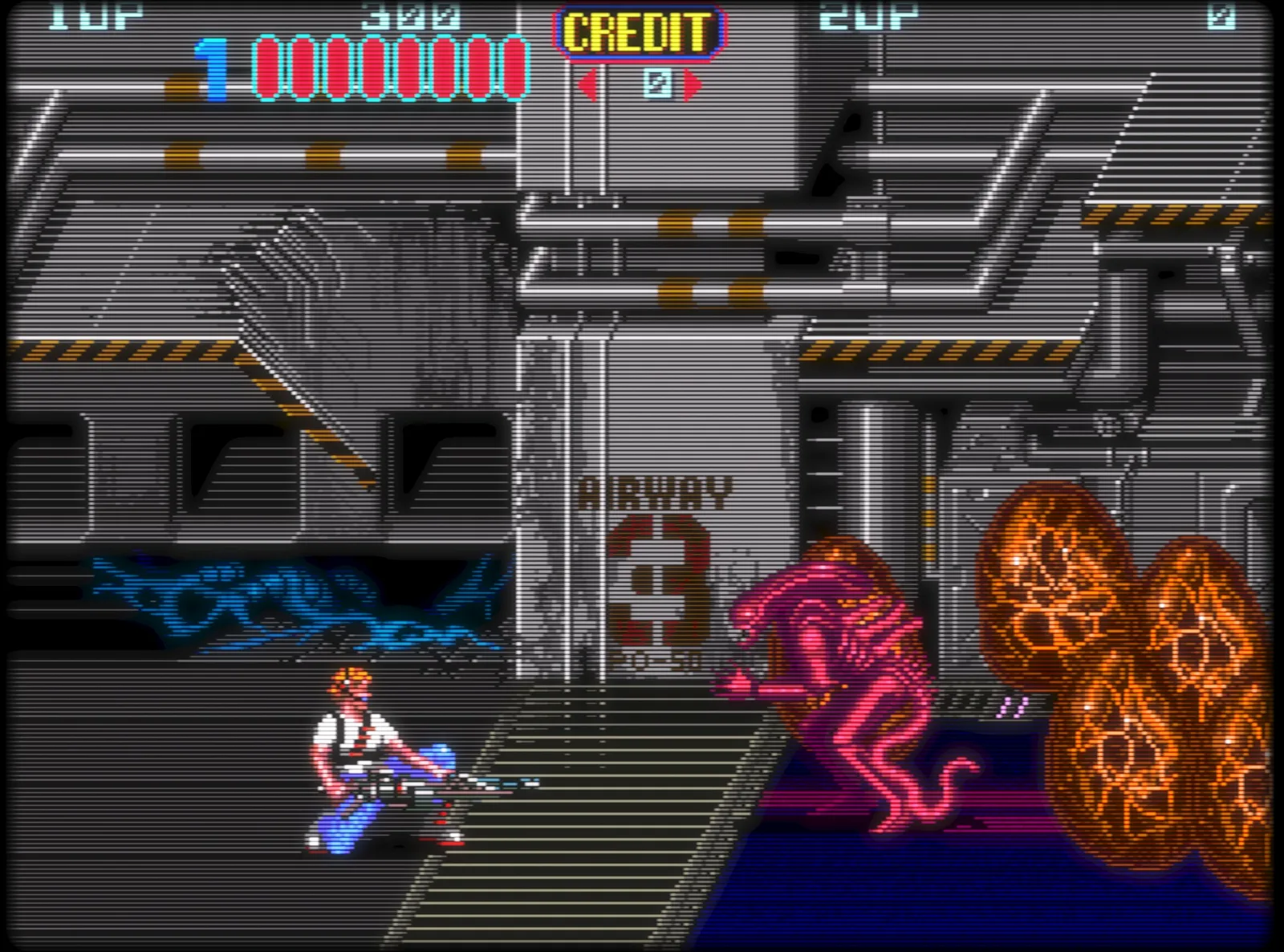
Instal·la RetroArch seleccionant Instal·la > Jocs > RetroArch des del menú d’Omarchy (Super + Space). Ve amb tot el conjunt de nuclis libretro, de manera que tots els sistemes clàssics hi són coberts.
RetroArch ve totalment preconfigurat amb el bonic shader CRT Royale per a aquell aspecte retro perfecte.
Per començar:
- Deixa els fitxers de BIOS a
~/Games/biosi les ROM a~/Games/roms. - Llança RetroArch amb
Super + Spacei escrivintretro. - Escaneja el directori
~/Games/romsi ja estàs a punt per jugar.
També pots donar a un joc preferit la seva pròpia entrada al llançador d’aplicacions amb Instal·la > Jocs > RetroArch Game Launcher, que et permet triar un nucli i una ROM i saltar directament al joc des de Super + Space.
Xbox Cloud Gaming
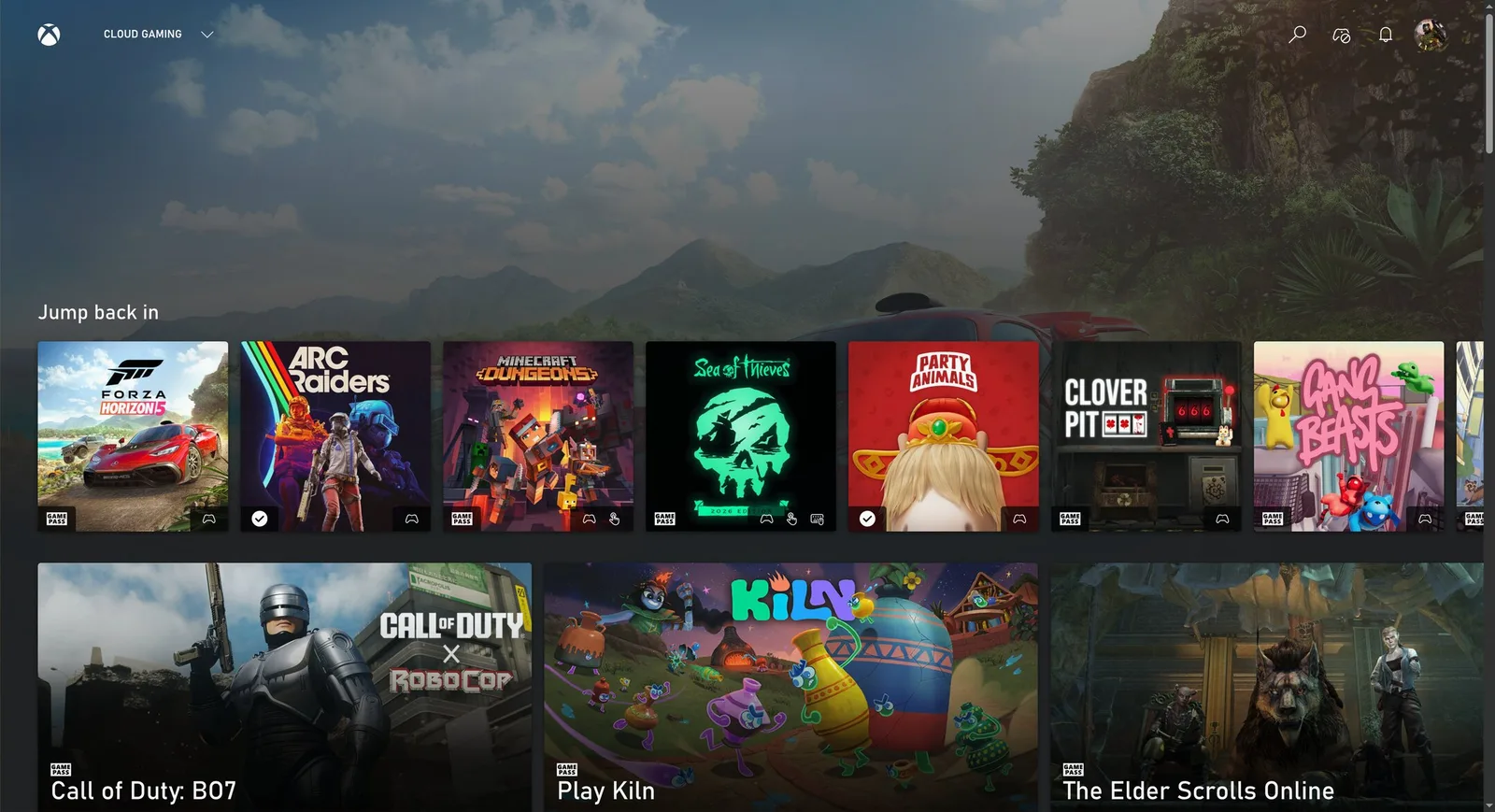
Instal·la l’aplicació web de Xbox Cloud Gaming seleccionant Instal·la > Jocs > Xbox Cloud Gaming des del menú d’Omarchy (Super + Space). És «només» una aplicació web per al servei, però s’engega ràpid i funciona de meravella a 1080p.
Si ja tens Xbox Game Pass, aquesta és una manera sòlida de jugar a Fortnite i a altres títols que no pots executar de manera nativa a Linux.
NVIDIA GeForce Now
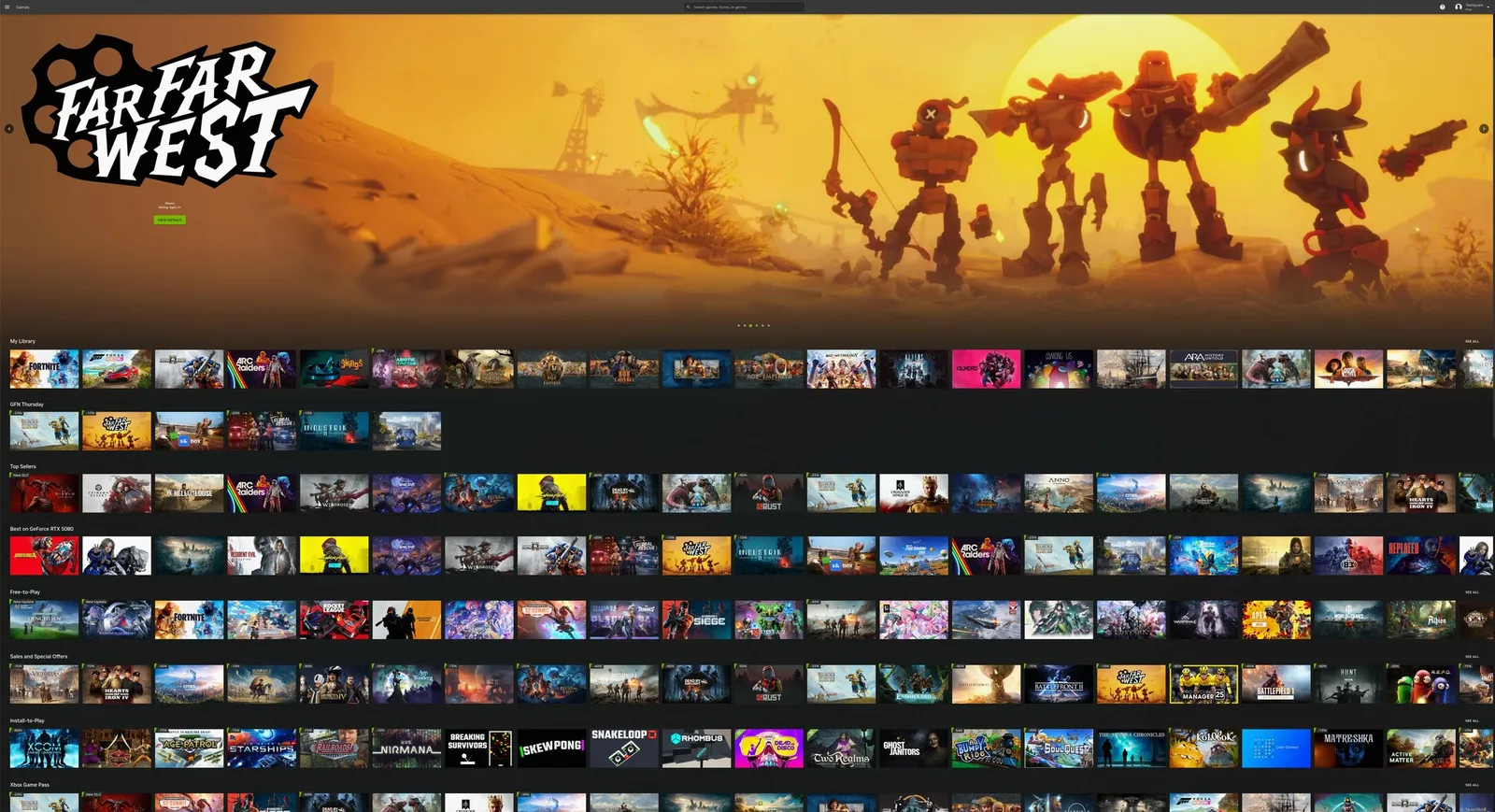
Instal·la el servei de jocs al núvol NVIDIA GeForce NOW seleccionant Instal·la > Jocs > NVIDIA GeForce NOW des del menú d’Omarchy (Super + Space). Una altra manera fantàstica de jugar a títols que no estan disponibles de manera nativa a Linux.
Minecraft
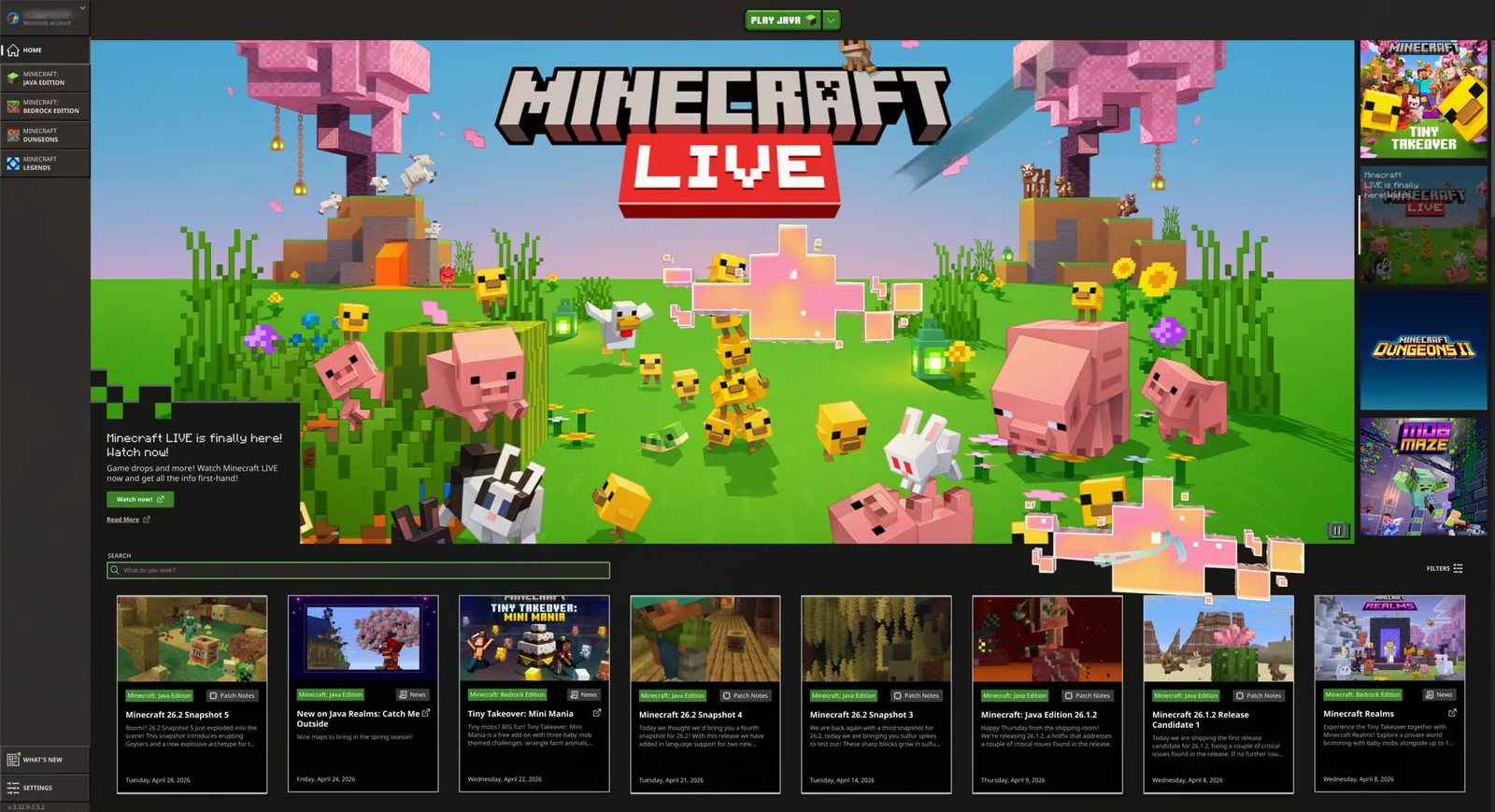
Instal·la Minecraft seleccionant Instal·la > Jocs > Minecraft des del menú d’Omarchy (Super + Space).
Com amb Steam, tingues en compte que pot trigar una estona després d’iniciar sessió o d’engegar-se fins que aparegui la pantalla següent, i no rebràs cap indici mentre esperes.
Comandaments de Xbox
Instal·la el suport per als comandaments de Xbox per Bluetooth seleccionant Instal·la > Jocs > Xbox Controllers des del menú d’Omarchy (Super + Space). Aparella els comandaments per Bluetooth (Super + Ctrl + B) i funcionaran en tots els teus jocs. No ho necessites si simplement connectes el comandament amb un cable USB-C.
Moonlight (transmissió de jocs des d’un PC)
El client Moonlight ve preinstal·lat amb Omarchy, de manera que pots transmetre jocs des d’un PC amb Windows que executi Sunshine immediatament. Llança Moonlight amb Super + Space.
Si tant la teva màquina Omarchy com el PC de jocs remot estan connectats per cable, l’experiència és indistingible de jugar en local. Apuja la resolució a la nativa, posa la freqüència d’actualització a 120Hz i puja la taxa de bits al màxim: aquesta és la millor manera de jugar a jocs de trets competitius com Fortnite a Linux.
També pots convertir una màquina Omarchy en l’amfitrió executant omarchy install service sunshine, que instal·la Sunshine i obre els ports de transmissió de Moonlight per a la teva LAN i Tailscale.
Battle.net
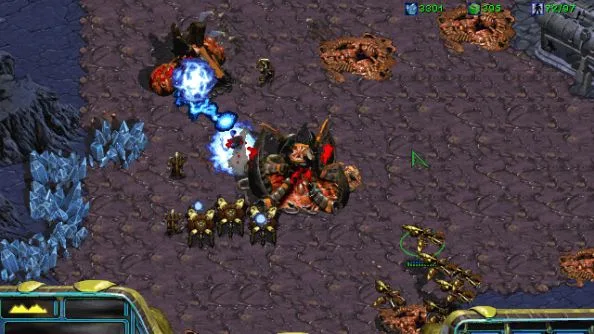
Instal·la Battle.net seleccionant Instal·la > Jocs > Battle.net des del menú d’Omarchy (Super + Space). Això et dona títols com Diablo, Starcraft i World of Warcraft com a instal·lació autònoma que s’executa sota GE-Proton - sense necessitar Steam, Lutris ni Heroic.
Lutris (jocs de Windows)
Instal·la Lutris seleccionant Instal·la > Jocs > Lutris des del menú d’Omarchy (Super + Space). Lutris és la manera de jugar a jocs de Windows de botigues com EA i Ubisoft Connect que no tenen el seu propi instal·lador a dalt.
La instal·lació és una mica matussera i de vegades sembla que no estigui passant res: tingues paciència, està treballant en segon pla.
Heroic Launcher (Epic Games)
Instal·la el Heroic Launcher seleccionant Instal·la > Jocs > Heroic (Epic Games) des del menú d’Omarchy (Super + Space). Heroic et permet executar títols d’Epic Games, com OddSparks, que no depenen d’antitrucs - a més de jocs de GOG i Amazon Prime Gaming. Malauradament, això vol dir que no hi ha Fortnite ni Rocket League - fins que Tim Sweeney vingui a Linux, això és el més a prop que s’hi pot arribar.
Com Lutris, pot semblar lent i matusser mentre instal·la jocs. Dona-li temps.