Manual
Suport per a Mac
Omarchy inclou suport integrat per als Mac amb Intel. De moment hi ha un parell de limitacions conegudes, però mentre en siguis conscient i t’hi conformis, pots donar una nova vida als teus Mac antics instal·lant-hi Omarchy.
Tingues en compte que, de moment, la instal·lació en un Mac amb xip de la sèrie M no té suport directe. Pots saber-ne més sobre l’estat d’això a #omarchy-on-other, al nostre Discord.
En una prova senzilla, vam aconseguir un 36% més de rendiment en un MacBook Pro del 2019 només instal·lant-hi Omarchy.
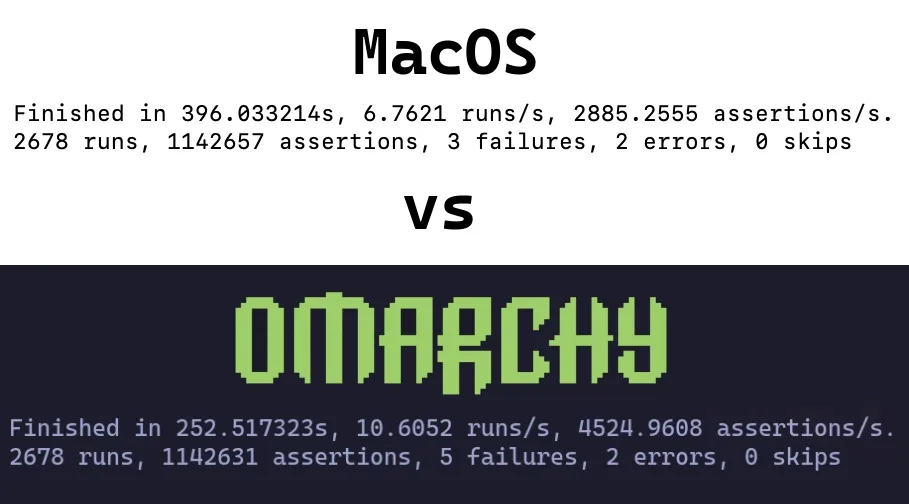
Instal·lar Omarchy en un Mac
Omarchy, de moment, només admet ser l’únic sistema operatiu instal·lat. Durant la instal·lació, el disc s’esborrarà i MacOS ja no es podrà arrencar.
Tot i així, si vols, el pots restaurar més endavant mitjançant Internet Recovery.
Per a aquesta part, suposarem que ja has revisat Primers passos i que ja tens la unitat USB a punt. Si no és així, fes-ho ara.
Desactiva el Secure Boot #
Cal desactivar el Secure Boot d’Apple per poder arrencar des de l’USB d’arrencada, així com el sistema operatiu. Per desactivar-lo, fes el següent:
- Apaga el Mac
- Encén-lo i, immediatament, mantén premut Command-R fins que vegis aparèixer la pantalla de càrrega
- Selecciona el teu usuari i introdueix la contrasenya si se’t demana
- Un cop a la pantalla de recuperació, tria Utilities > Startup Security Utility a la barra de menús
- Introdueix la contrasenya quan se’t demani per autenticar-te
- Tria “No Security” entre les opcions de Secure Boot
- Tria “Allow booting from external or removable media” entre les opcions d’External Boot
Inicia la instal·lació #
- Insereix la unitat USB
- Reinicia el Mac i, immediatament, mantén premuda la tecla Option fins que vegis una pantalla amb els dispositius d’arrencada
- Selecciona el dispositiu EFI Boot de color taronja
- Continua amb la instal·lació com de costum
L’instal·lador detecta el maquinari del Mac i aplica automàticament les correccions necessàries: els controladors i el firmware de Wi-Fi de Broadcom, el controlador de teclat SPI en els models de MacBook que el necessiten i una correcció de la suspensió NVMe per a aquests mateixos models.
Limitacions conegudes
Els membres de la comunitat treballen constantment en solucions per a aquests problemes, així que si et suposen un problema, uneix-te a #omarchy-on-other al nostre Discord i mira si hi ha mètodes actualitzats per resoldre’ls.
Dispositius amb xip T1 #
El xip Apple T1 es va presentar a finals del 2016 i es va utilitzar exclusivament en els models de MacBook Pro de primera generació amb Touch Bar.
- MacBook Pro de 13 polzades (2016, dos ports Thunderbolt 3) – Model: A1706
- MacBook Pro de 13 polzades (2016, quatre ports Thunderbolt 3) – Model: A1708
- MacBook Pro de 15 polzades (2016) – Model: A1707
Problemes coneguts #
- La Touch Bar no funciona
- El so no funciona
Dispositius amb xip T2 #
El xip de seguretat Apple T2 es va presentar el 2017. El xip T2 es va deixar de fabricar amb la transició a Apple silicon (xips de la sèrie M) a partir del 2020.
- iMac Pro (2017) – Model: A1862
- MacBook Pro de 13 polzades (2018, quatre ports Thunderbolt 3) – Model: A1989
- MacBook Pro de 15 polzades (2018) – Model: A1990
- MacBook Air (Retina, 13 polzades, 2018) – Model: A1932
- Mac mini (2018) – Model: A1998
- MacBook Pro de 13 polzades (2019, dos ports Thunderbolt 3) – Model: A2159
- MacBook Pro de 13 polzades (2019, quatre ports Thunderbolt 3) – Model: A2178
- MacBook Pro de 15 polzades (2019) – Model: A1990
- iMac (Retina 5K, 27 polzades, 2020) – Model: A2115 (iMac20,1 i iMac20,2)
- MacBook Pro de 13 polzades (2020, dos ports Thunderbolt 3) – Model: A2265
- MacBook Pro de 15 polzades (2020) – Model: A1990
En aquests models, l’instal·lador configura automàticament el nucli linux-t2 amb pegats, la configuració d’àudio del T2, el firmware de Wi-Fi/Bluetooth Broadcom d’Apple i el control dels ventiladors mitjançant t2fanrd. La Touch Bar funciona amb el suport integrat del nucli a l’estil de Boot Camp.
iMac Retina 5K (2017) #
L’iMac de 27 polzades del 2017 no té xip T2, així que l’instal·lador el configura com la resta de Mac amb Intel.
- iMac (Retina 5K, 27 polzades, 2017) – Model: A1419
Problemes coneguts #
- La pantalla no funciona a la seva resolució nativa de 5120×2880: el panell està format per dues peces i el controlador de sèrie només n’encén una
- El so no funciona
- El control de la brillantor no té cap efecte
- En suspendre’s, la màquina es bloqueja; només es recupera apagant-la i tornant-la a engegar
Un aplicador de pegats de la comunitat per a aquest model corregeix la pantalla, el so i la brillantor: omarchy-imac18-3.