Manual
Avisos
Les notificacions arriben a la cantonada superior dreta de la pantalla enfocada. També pots accedir ràpidament a la data i l’hora, a l’estat de la bateria i al temps actual amb els avisos per drecera de teclat.
Notificacions
Les notificacions de la mateixa aplicació o lloc s’apilen en una baralla, de manera que un canal de Slack xerraire no et tregui de la pantalla l’error de compilació. Passa el cursor per sobre d’una baralla per ventar-la; no s’hi colarà res de nou sota el punter mentre llegeixes. Fes clic en una targeta per saltar d’on ve, fes-hi clic amb el botó dret, amb el botó central o prem el ✕ per descartar-la.
Les targetes ofereixen el que porten: Copia el codi per als codis de verificació (que es mantenen fora de l’historial del porta-retalls i s’esborren al cap d’un minut), a més de qualsevol botó que proporcioni l’aplicació. Els enllaços del text d’una notificació s’obren quan hi fas clic.
Per fer-les servir sense el ratolí, prem Super + Ctrl + ,. La notificació més recent queda seleccionada i els seus botons numerats: prem un número per fer-ne servir un, Enter per fer clic a la notificació, ↑ i ↓ per moure’t entre notificacions, Delete per descartar-ne una i Esc per tornar el teclat. També es deixa anar per si sola al cap d’uns segons sense activitat.
Silenciar les notificacions les reté, excepte les confirmacions del mateix Omarchy, les alertes d’emergència i els codis de verificació, que acabes de demanar fa un moment. Torna a posar les últimes a la pantalla, retingudes o no, amb Super + Shift + Alt + ,. L’historial es conserva durant un dia.
Avisos per drecera de teclat
Data i hora
Super + Ctrl + Alt + T

Temps
Super + Ctrl + Alt + W
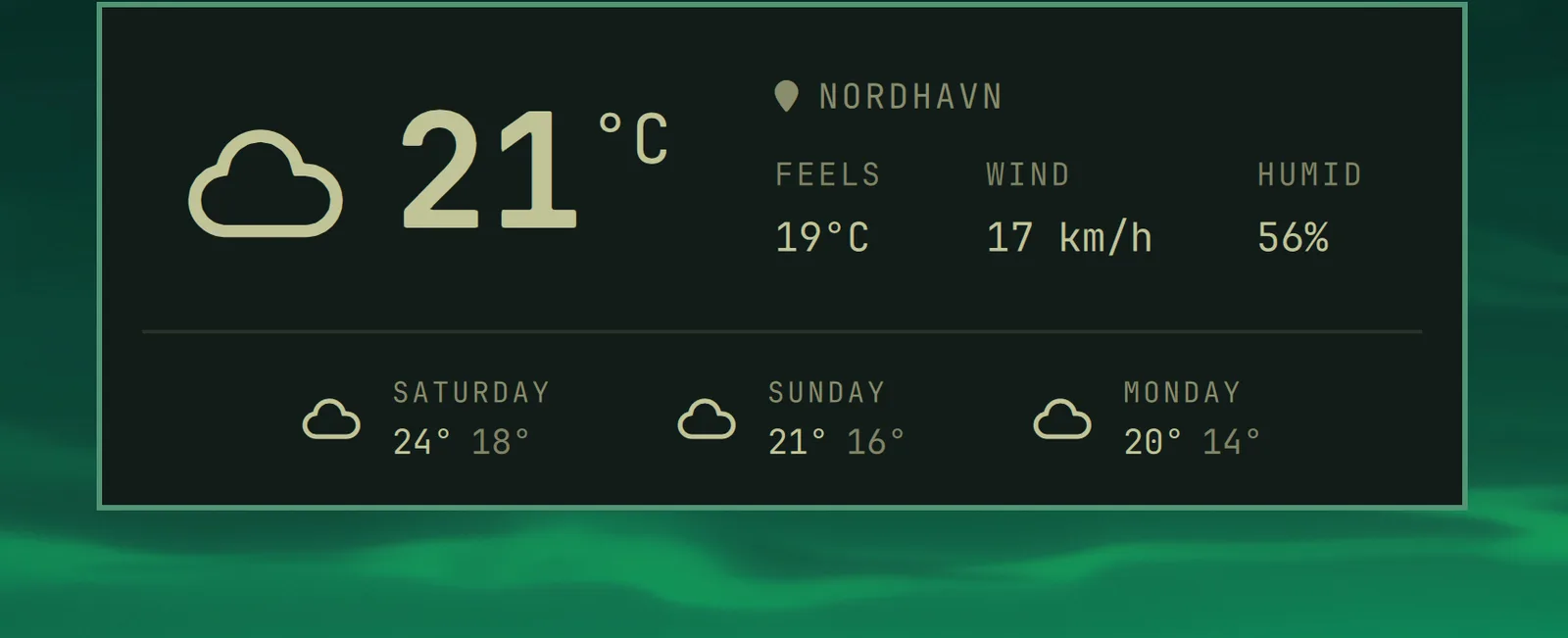
La ubicació es detecta a partir de la teva adreça IP, que normalment s’hi acosta prou, però no sempre. La pots fixar amb omarchy weather location --set Malibu, o ser exacte afegint-hi coordenades: omarchy weather location --set Malibu 34.0259,-118.7798. Executa omarchy weather location tot sol per veure on creu que ets, i --clear per tornar a la detecció automàtica.
Bateria
Super + Ctrl + Alt + B
