Manual
Terminal
Foot és el terminal per defecte d’Omarchy. És ràpid, lleuger i compatible fins i tot amb ordinadors vells. Tanmateix, no admet pestanyes ni divisions natives.
Si feu servir Tmux, potser no us importa, però si no, també admetem completament Alacritty, Ghostty i Kitty com a opcions. Trieu la vostra preferència a Instal·la > Terminal al menú d’Omarchy.
Inicieu un terminal nou amb Super + Return. (Aquesta assignació apuntarà automàticament al terminal que hàgiu instal·lat mitjançant Instal·la > Terminal, i podeu canviar entre els terminals instal·lats a Configuració > Per defecte > Terminal.)
Tmux
Tmux proporciona una interfície coherent i programable per a panells, finestres (és a dir, pestanyes) i sessions que es poden reprendre independentment del vostre terminal. Fins i tot funciona en amfitrions remots, de manera que quan feu SSH a un servidor, podeu fer servir el mateix enfocament.
Inicieu una sessió nova de Tmux en un terminal nou amb Super + Alt + Return i, com que Tmux és un procés persistent, podeu reprendre la vostra sessió fins i tot si tanqueu aquest terminal. Només heu de prémer Ctrl + Space (anomenada tecla de prefix) i després s per veure totes les vostres sessions actives.
Omarchy ve amb una configuració de Tmux optimitzada ergonòmicament, que té moltes dreceres per aprendre, així que tingueu el full de referència a mà.
Funcions de disposició de Tmux
Com que Tmux és programable, podem fer servir funcions per crear disposicions. Omarchy ve amb quatre funcions diferents per a disposicions habituals de desenvolupador.
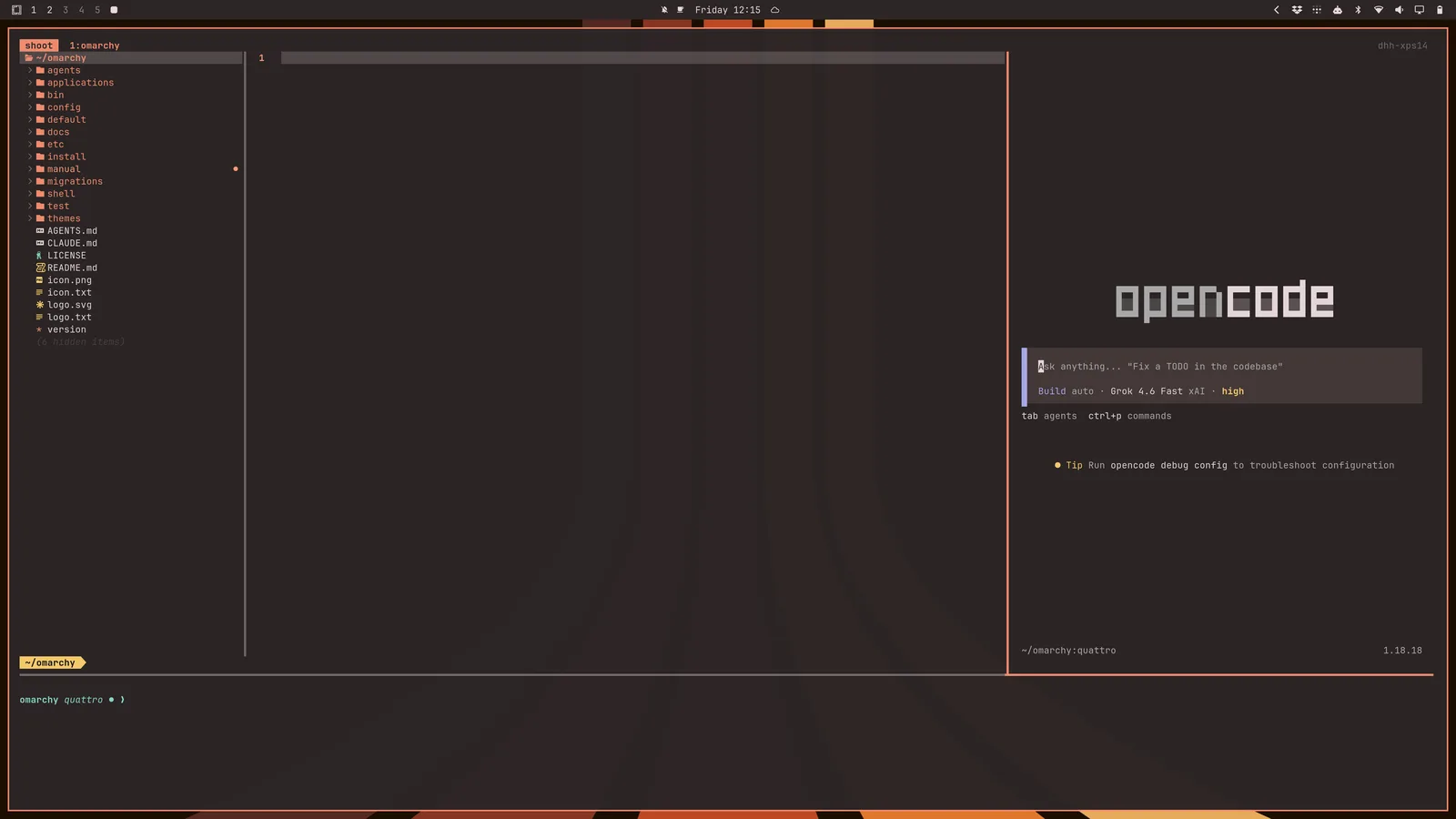
tdl [agent] inicia una interfície dividida en tres semblant a un IDE amb el $EDITOR a l’esquerra, l’agent d’IA que heu triat a la dreta (com c per a opencode, cx per a Claude o codex per a OpenAI) i després un terminal a la part inferior.
Així tdl c iniciaria això (o simplement ic):
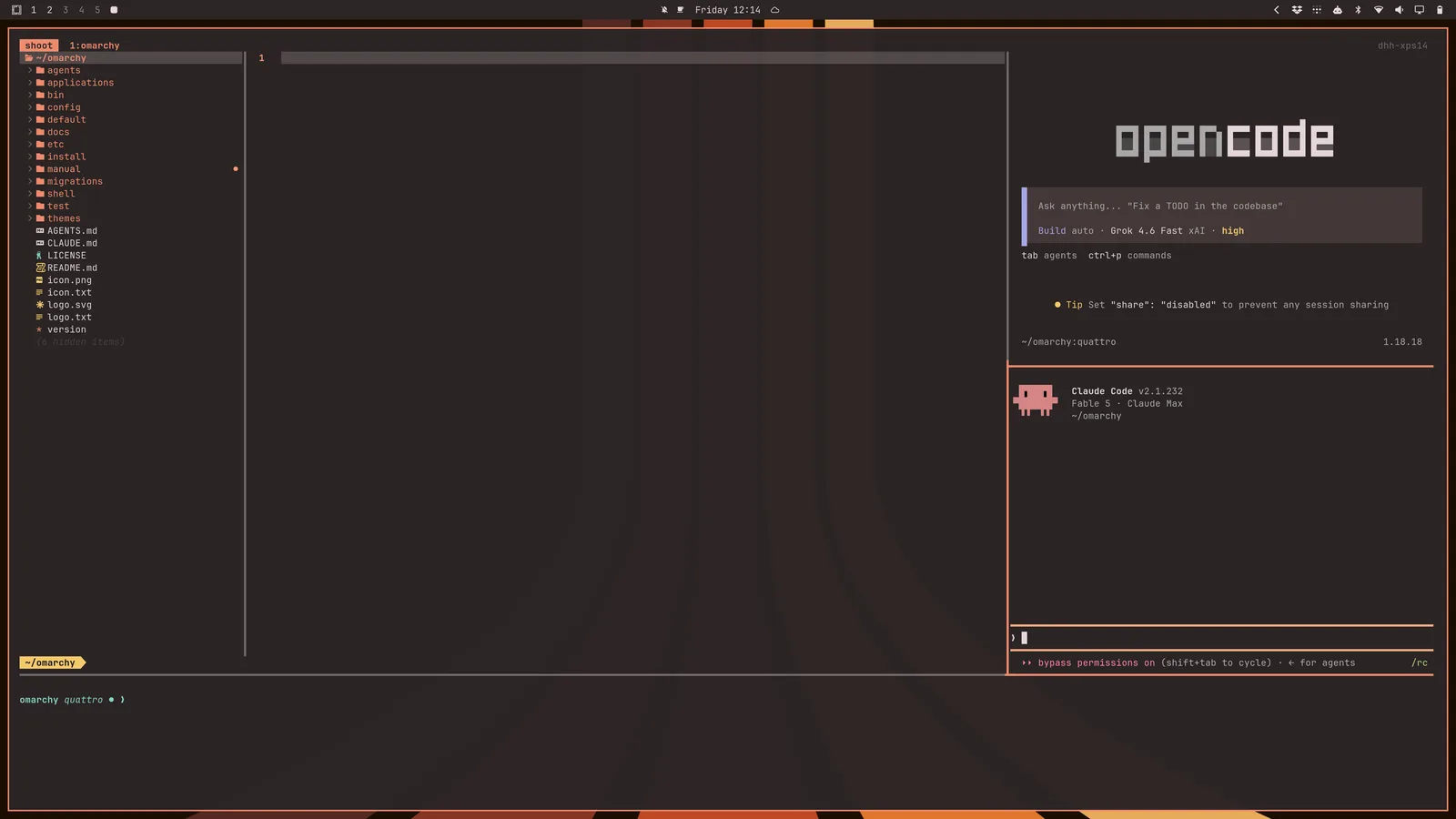
També podeu iniciar un segon agent amb tdl c cx (opencode + claude) (o simplement icx):
També hi ha tds, que inicia un quadrat de quatre amb l’editor a dalt a l’esquerra, un observador de diferències en directe a dalt a la dreta, un terminal a baix a l’esquerra i opencode a baix a la dreta.
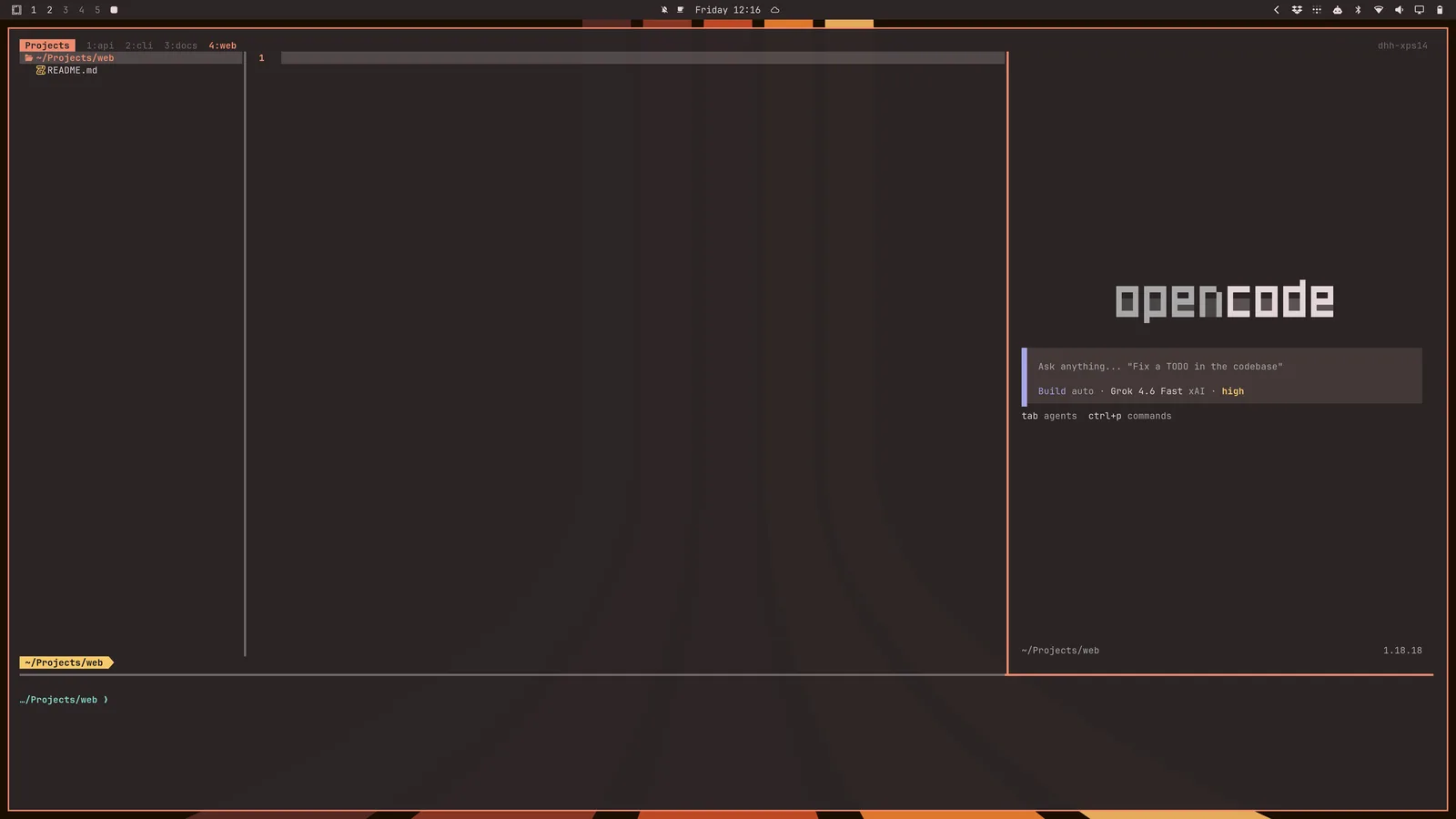
També podeu iniciar aquesta configuració de disposició per a cada subdirectori del directori actual amb tdlm [agent], i després navegar amb alt + 1/2/3/4/5/...:
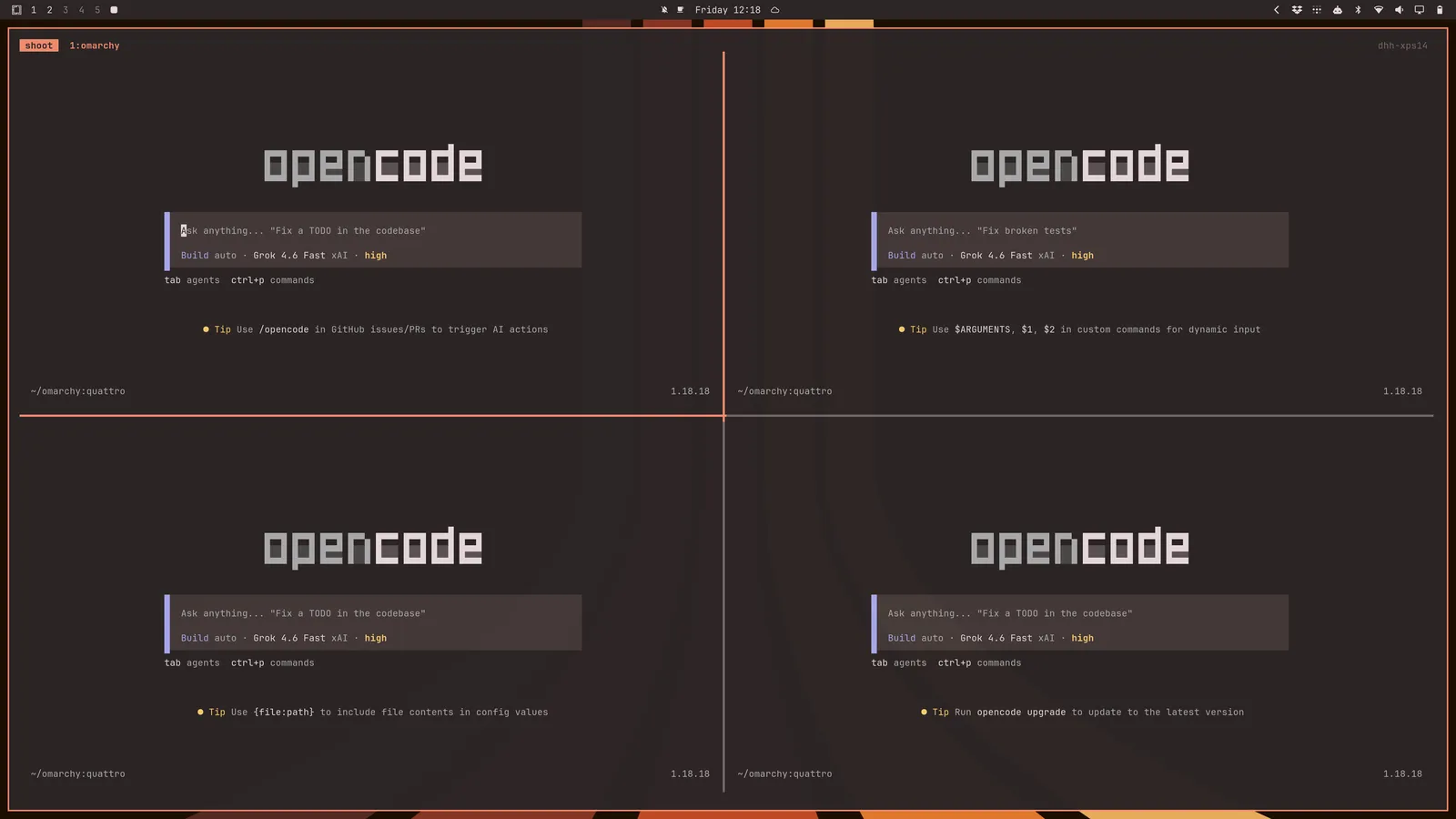
Finalment, podeu iniciar un eixam d’agents amb tsl [panes] [command]. Així tsl 4 c us donarà una graella de quatre agents opencode: